
 Español
  Português
 English
 Français
 Deutsch
 Italiano
Cómo grabar reuniones y no volver a perder ningún detalle
Descubre cómo la función de grabación de reuniones de Kloel AI puede transformar tus reuniones virtuales con transcripción automática, resúmenes e interacción con IA.
Publicado em 5 de fevereiro de 2025
En el ritmo corporativo actual, la sobrecarga de información y las múltiples responsabilidades pueden comprometer nuestra participación plena en las reuniones. Las distracciones, las tareas simultáneas o la falta de compromiso hacen que se pierdan detalles importantes, lo que repercute negativamente en la productividad y la toma de decisiones. Por eso, Kloel AI desarrolló una innovadora función de grabación de reuniones que no solo registra tus videoconferencias, sino que también genera resúmenes y transcripciones automáticas. Además, nuestra inteligencia artificial te permite hacer preguntas inteligentes durante la reunión, para garantizar que ningún detalle pase desapercibido.
En este artículo, descubrirás cómo esta herramienta puede transformar la forma en que gestionas tus reuniones y aprenderás, paso a paso, cómo configurar y utilizar la grabación con Kloel AI en plataformas como Google Meet, Microsoft Teams y, ahora, Zoom.
¿Por qué usar la grabación de reuniones con Kloel AI?
1. Registra cada detalle con precisión
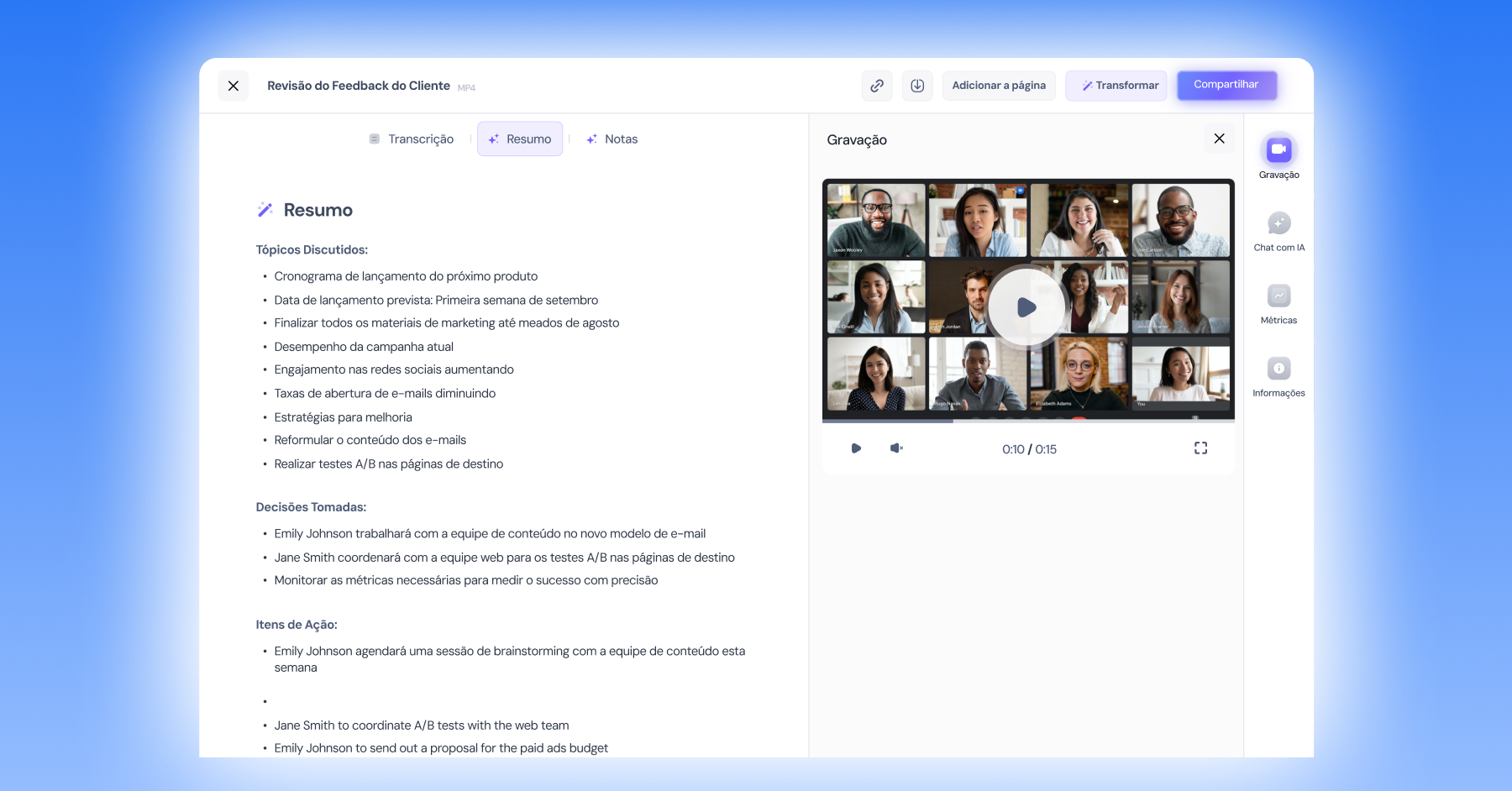
El asistente de reuniones de Kloel AI se une a tu videoconferencia y graba la reunión completa. Al terminar, el sistema procesa la grabación y genera una transcripción detallada que se almacena junto con el video. Así, todas tus reuniones quedan guardadas y puedes acceder posteriormente al contenido escrito, lo que facilita la revisión y el seguimiento de las conversaciones.
2. Obtén resúmenes automáticos
Después de la reunión, nuestra herramienta genera un resumen automático que destaca los puntos más importantes. Esta función ayuda a ahorrar tiempo y garantiza que todos los participantes estén al tanto de las decisiones tomadas.
3. Inteligencia artificial para interactuar
A diferencia de otras herramientas para grabar reuniones, Kloel AI ofrece una función exclusiva: un chat interactivo con inteligencia artificial. Esta función te permite hacer preguntas específicas sobre el contenido de tu reunión, como, por ejemplo, "¿Cuál es la prioridad de la semana para Pedro?". La IA analiza la transcripción y el resumen de la reunión, proporciona respuestas precisas y facilita el acceso a la información más importante.
4. Compatible con las principales plataformas
La versatilidad es una de nuestras mayores fortalezas. Ahora, además de funcionar perfectamente en Google Meet y Microsoft Teams, Kloel AI también está disponible para Zoom, lo que garantiza que puedas grabar reuniones en las principales plataformas del mercado.
Paso a paso: cómo grabar tu reunión con Kloel AI
Paso 1: Programa tu reunión
- Plataformas compatibles: asegúrate de que tu reunión se realizará en Google Meet, Microsoft Teams o Zoom.
- Configuración inicial: solo necesitarás el enlace de la reunión, p. ej.: https://meet.google.com/wnp-wcik-mnf
Paso 2: Accede a la herramienta de reuniones de Kloel AI

- Accede a Reuniones: en el menú lateral izquierdo, haz clic en "Herramientas" y luego en "Reuniones"
- Permisos necesarios: la función de grabación de reuniones es exclusiva para los suscriptores del plan Ultra. Consulta más información sobre nuestros planes aquí
Paso 3: Programa el asistente
Programar una reunión: en la esquina superior derecha, haz clic en "Programar una reunión" y completa la siguiente información:
- Enlace de la reunión: este es el enlace de la videoconferencia, p. ej.: https://meet.google.com/wnp-wcik-mnf
- Título de la reunión: este es el título que elijas para guardar tu reunión en la plataforma de Kloel AI.
- Horario: en esta etapa, tienes la opción de "Grabar ahora", con la que el bot se unirá a tu reunión en un plazo de hasta 30 segundos, o puedes elegir "Programar horario" y seleccionar la fecha y la hora para que el bot se una a tu reunión.
- Permisos necesarios: el asistente de reuniones "Bot Kloel AI" necesita permiso para iniciar la grabación. Cuando estés en la sala de reuniones, asegúrate de permitir que nuestro bot acceda a la reunión.
- Nota: no necesitas ser el anfitrión de la reunión para usar el bot en tus reuniones. Solo tienes que aceptar el acceso del bot y este iniciará la grabación.
Paso 4: Inicia la reunión
Acceso automático: el bot de Kloel AI se unirá a la reunión automáticamente. Este proceso puede tardar unos 30 segundos después de la hora programada. Cuando el bot solicite acceso a la reunión, simplemente acepta su presencia.
Paso 5: Finaliza y accede al resumen y la transcripción
- Procesamiento posterior a la reunión: al terminar la reunión, espera unos minutos para que Kloel AI complete el procesamiento de los datos.
- Acceso al contenido: recibe el resumen y la transcripción directamente en la plataforma de Kloel AI, en la pantalla de "Reuniones".
Mira nuestro video tutorial sobre cómo optimizar las reuniones virtuales con IA
https://intercom.help/Kloel AI/pt-BR/articles/10309960-otimize-reunioes-virtuais-com-ia
Conclusión
La grabación de reuniones con Kloel AI es una solución completa que va mucho más allá del simple registro de audio y video. Con funciones avanzadas como la transcripción automática, la generación de resúmenes y la interactividad inteligente, nuestra herramienta se vuelve indispensable para los equipos que buscan eficiencia y precisión en la comunicación.
Si quieres elevar el nivel de tus reuniones y asegurarte de que no se pierda ningún detalle, prueba la grabación de reuniones con Kloel AI. Aprovecha también la compatibilidad con Google Meet, Microsoft Teams y ahora Zoom, ¡y transforma la forma en que se comunica tu equipo!