
 Deutsch
  Português
 English
 Español
 Français
 Italiano
So zeichnen Sie Besprechungen auf und verpassen nie wieder wichtige Details
Entdecken Sie, wie die Meetingaufzeichnungsfunktion von Kloel AI Ihre virtuellen Meetings mit automatischer Transkription, Zusammenfassungen und Interaktion mit KI verändern kann.
Publicado em 5 de fevereiro de 2025
Im heutigen Unternehmensalltag können die Informationsflut und zahlreiche Verantwortlichkeiten unsere volle Teilnahme an Besprechungen beeinträchtigen. Ablenkungen, konkurrierende Aufgaben oder geringes Engagement führen dazu, dass wichtige Details übersehen werden, was sich negativ auf Produktivität und Entscheidungsfindung auswirkt. Deshalb hat Kloel AI eine innovative Funktion zur Aufzeichnung von Besprechungen entwickelt, die Ihre Videokonferenzen nicht nur aufzeichnet, sondern auch automatische Zusammenfassungen und Transkripte erstellt. Darüber hinaus können Sie dank unserer künstlichen Intelligenz während der Besprechung gezielte Fragen stellen, damit kein Detail unbemerkt bleibt.
In diesem Artikel erfährst du, wie dieses Tool die Art und Weise, wie du deine Meetings verwaltest, verändern kann. Außerdem lernst du Schritt für Schritt, wie du mit Kloel AI auf Plattformen wie Google Meet, Microsoft Teams und jetzt auch Zoom Aufzeichnungen einrichtest und nutzt.
Warum solltest du Meetings mit Kloel AI aufzeichnen?
1. Erfasse jedes Detail präzise
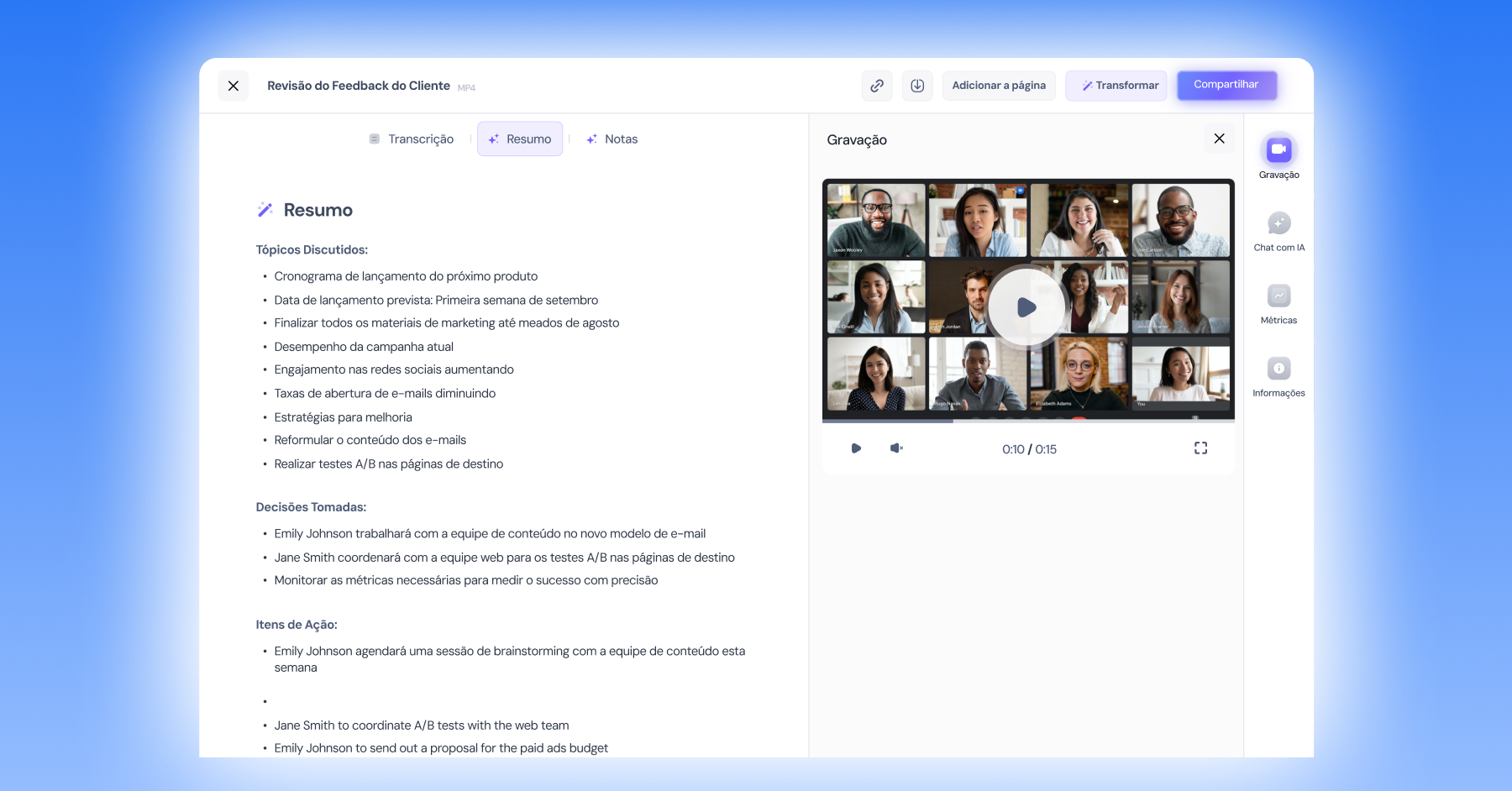
Der Meeting-Assistent von Kloel AI nimmt an deiner Videokonferenz teil und zeichnet das gesamte Meeting auf. Nach dem Ende verarbeitet das System die Aufzeichnung und erstellt ein detailliertes Transkript, das zusammen mit dem Video gespeichert wird. So werden alle deine Meetings gespeichert und du kannst später auf den Textinhalt zugreifen. Das erleichtert die Nachbereitung und das Verfolgen der Diskussionen.
2. Erhalte automatische Zusammenfassungen
Nach dem Meeting erstellt unser Tool automatisch eine Zusammenfassung, in der die wichtigsten Punkte hervorgehoben werden. Diese Funktion hilft dir, Zeit zu sparen, und stellt sicher, dass alle Teilnehmenden über die getroffenen Entscheidungen auf dem gleichen Stand sind.
3. Künstliche Intelligenz für interaktive Gespräche
Anders als andere Meeting-Aufzeichnungstools bietet Kloel AI eine einzigartige Funktion: einen interaktiven Chat mit künstlicher Intelligenz. Damit kannst du gezielte Fragen zum Inhalt deines Meetings stellen, zum Beispiel: „Was hat diese Woche für Pedro Priorität?“. Die KI analysiert das Transkript und die Zusammenfassung des Meetings, liefert präzise Antworten und erleichtert den Zugriff auf die wichtigsten Informationen.
4. Kompatibel mit den wichtigsten Plattformen
Vielseitigkeit ist eine unserer größten Stärken. Kloel AI funktioniert nicht nur reibungslos mit Google Meet und Microsoft Teams, sondern ist jetzt auch für Zoom verfügbar. So kannst du Meetings auf den wichtigsten Plattformen aufzeichnen.
Schritt für Schritt: So zeichnest du dein Meeting mit Kloel AI auf
Schritt 1: Plane dein Meeting
- Kompatible Plattformen: Stelle sicher, dass dein Meeting über Google Meet, Microsoft Teams oder Zoom stattfindet.
- Ersteinrichtung: Du benötigst lediglich den Link zum Meeting, z. B.: https://meet.google.com/wnp-wcik-mnf
Schritt 2: Öffne das Meeting-Tool in Kloel AI

- Meetings öffnen: Klicke im linken Seitenmenü auf „Tools“ und anschließend auf „Meetings“.
- Erforderliche Berechtigungen: Die Aufzeichnungsfunktion für Meetings ist ausschließlich für Abonnenten des Ultra-Tarifs verfügbar. Weitere Informationen zu unseren Tarifen findest du hier.
Schritt 3: Plane den Assistenten
Meeting planen: Klicke oben rechts auf „Meeting planen“ und gib die folgenden Informationen ein:
- Meeting-Link: Das ist der Link zur Videokonferenz, z. B.: https://meet.google.com/wnp-wcik-mnf
- Meeting-Titel: Diesen Titel wählst du aus, um dein Meeting auf der Kloel-AI-Plattform zu speichern.
- Uhrzeit: In diesem Schritt kannst du „Jetzt aufzeichnen“ auswählen. Der Bot tritt deinem Meeting dann innerhalb von 30 Sekunden bei. Alternativ kannst du „Zeit planen“ auswählen und Datum und Uhrzeit festlegen, zu denen der Bot deinem Meeting beitreten soll.
- Erforderliche Berechtigungen: Der Meeting-Assistent „Bot Kloel AI“ benötigt die Berechtigung, die Aufzeichnung zu starten. Achte im Meetingraum darauf, unserem Bot den Zutritt zum Meeting zu erlauben.
- Hinweis: Du musst nicht der Gastgeber des Meetings sein, um den Bot in deinen Meetings zu verwenden. Du musst lediglich dem Bot den Zutritt erlauben, dann beginnt er mit der Aufzeichnung.
Schritt 4: Starte das Meeting
Automatischer Beitritt: Der Bot von Kloel AI tritt dem Meeting automatisch bei. Dieser Vorgang kann nach der geplanten Uhrzeit etwa 30 Sekunden dauern. Sobald der Bot um Zutritt zum Meeting bittet, musst du seinen Beitritt nur noch bestätigen.
Schritt 5: Beende das Meeting und rufe die Zusammenfassung und das Transkript auf
- Verarbeitung nach dem Meeting: Warte nach dem Ende des Meetings einige Minuten, damit Kloel AI die Datenverarbeitung abschließen kann.
- Zugriff auf die Inhalte: Du findest die Zusammenfassung und das Transkript direkt auf der Kloel-AI-Plattform auf der Seite „Meetings“.
Sieh dir unser Video-Tutorial an und erfahre, wie du virtuelle Meetings mit KI optimierst.
https://intercom.help/Kloel AI/pt-BR/articles/10309960-otimize-reunioes-virtuais-com-ia
Fazit
Die Aufzeichnung von Meetings mit Kloel AI ist eine umfassende Lösung, die weit über die einfache Aufzeichnung von Audio und Video hinausgeht. Mit erweiterten Funktionen wie automatischer Transkription, Erstellung von Zusammenfassungen und intelligenter Interaktivität wird unser Tool für Teams, die Wert auf Effizienz und Präzision in der Kommunikation legen, unverzichtbar.
Wenn Sie Ihre Meetings auf ein neues Niveau heben und sicherstellen möchten, dass kein Detail verloren geht, testen Sie die Meetingaufzeichnung mit Kloel AI. Profitieren Sie außerdem von der Kompatibilität mit Google Meet, Microsoft Teams und jetzt auch Zoom und verändern Sie die Art, wie Ihr Team kommuniziert!